15 min de lectura
Checklist de auditoría UX y de usabilidad para tiendas online en 190 puntos
Una tienda online puede tener un diseño moderno, un gran catálogo y un tráfico estable, y aun así perder pedidos potenciales por problemas de interfaz.

El usuario no encuentra el producto adecuado. No entiende la diferencia entre opciones. No ve el plazo de entrega. Se pierde en los filtros. No puede cambiar bien la cantidad en el carrito. Recibe un error al pagar y no sabe si el pedido se ha realizado.
Cada problema por separado puede parecer menor. Pero juntos generan una fricción innecesaria y reducen poco a poco la probabilidad de compra.
Precisamente para detectar estos problemas se hace una auditoría UX.
Hemos preparado un checklist de 190 puntos para ayudarte a recorrer por tu cuenta los principales escenarios de una tienda online y detectar posibles problemas en la navegación, la búsqueda, el catálogo, las fichas de producto, el carrito, el checkout, la versión móvil y otras áreas del producto.
Qué es una auditoría de usabilidad de una tienda online
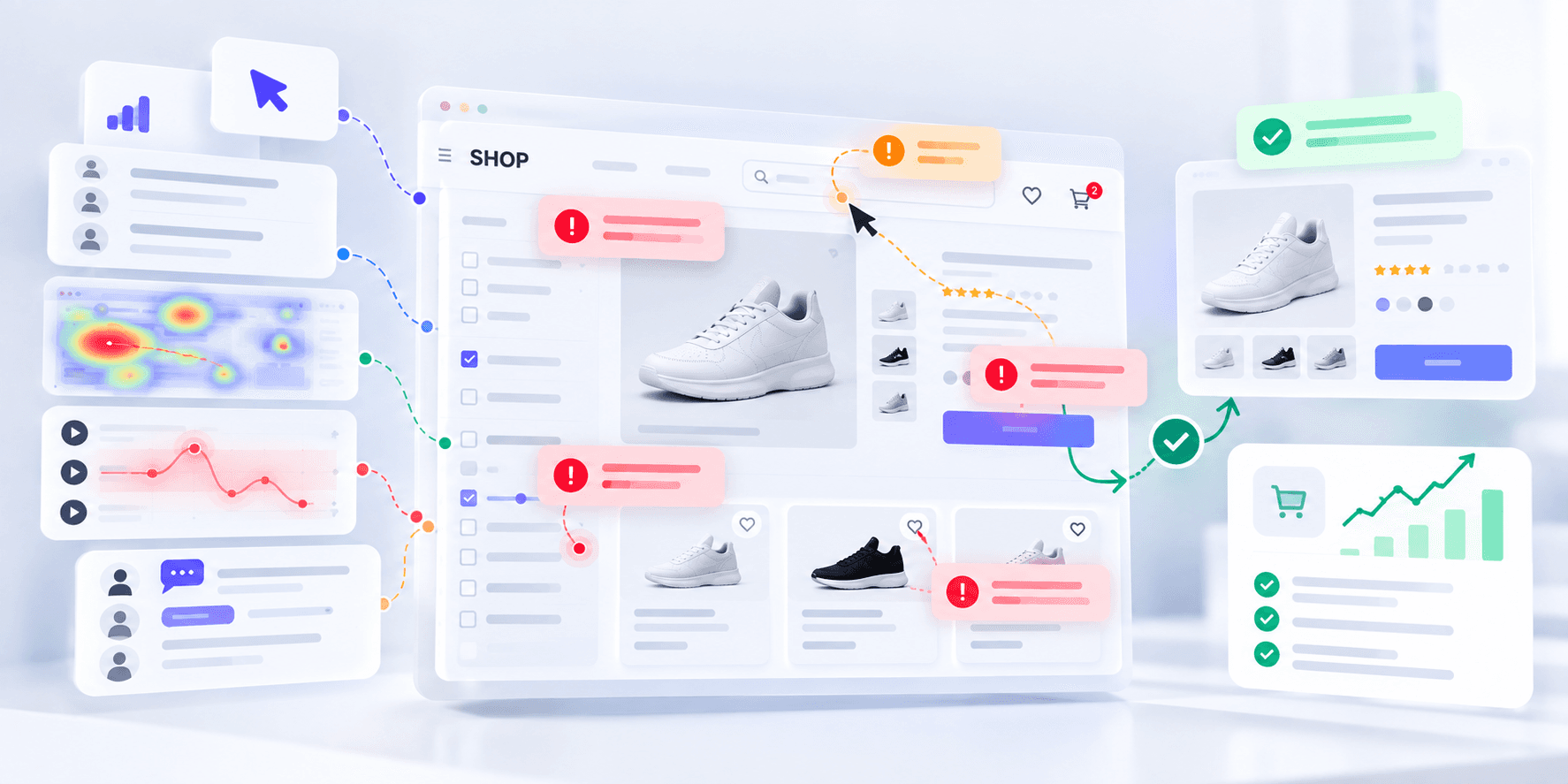
Una auditoría UX es una evaluación sistemática de la interfaz y de los principales escenarios de usuario. Su objetivo no es solo señalar elementos que se ven mal.
Se trata de entender dónde le cuesta al usuario encontrar un producto, obtener la información necesaria, decidir o completar una compra.
Una auditoría completa puede combinar evaluación experta, analítica de producto, grabaciones de sesiones, mapas de calor, encuestas y pruebas de usabilidad. Pero incluso una revisión experta básica con un checklist estructurado ayuda a detectar muchos problemas.
Hay que recordar que un checklist no es un conjunto de reglas universal. El UX de una tienda de electrónica, una boutique de moda, un supermercado y un catálogo B2B será distinto.
Por eso cada punto debe valorarse en el contexto del negocio concreto y del comportamiento de sus usuarios.
1. UX general y estructura del sitio
Empecemos por los aspectos que afectan prácticamente a todas las páginas de la tienda.
Desde la primera pantalla queda claro qué vende la tienda.
La propuesta de valor principal de la tienda está bien formulada.
Las acciones clave no exigen registro obligatorio.
La interfaz tiene una jerarquía visual clara.
El contenido principal se distingue del secundario.
Los banners promocionales no tapan contenido importante.
Las ventanas emergentes se cierran con facilidad.
El banner de cookies no bloquea elementos importantes de la interfaz.
Los elementos clicables se distinguen visualmente del contenido normal.
Los componentes iguales se comportan igual en todas las páginas.
Los botones tienen nombres de acción claros.
Los CTA principales se diferencian visualmente de las acciones secundarias.
El usuario entiende el resultado de una acción antes de pulsar el botón.
Tras realizar una acción, el sistema muestra un resultado claro.
No hay páginas sin salida en las que el usuario no sepa adónde ir.
2. Página de inicio
La página de inicio no debe intentar mostrar todo el catálogo a la vez. Su función es ayudar al usuario a elegir rápido su siguiente paso.
El surtido de la tienda queda claro desde la página de inicio.
Las categorías principales son fáciles de encontrar.
La búsqueda está disponible sin acciones adicionales.
Las categorías clave no están escondidas solo en banners.
Los banners tienen un CTA claro.
El texto de los banners se lee bien sobre las imágenes.
Los sliders no cambian tan rápido que no dé tiempo a leer.
El usuario puede controlar el slider manualmente.
Las imágenes de producto en los bloques promocionales llevan a los productos o categorías correspondientes.
Las promociones tienen condiciones claras.
Las fechas de fin de las promociones son visibles si tienen límite de tiempo.
Los bloques de recomendaciones siguen una lógica comprensible.
Las novedades, los más vendidos y las ofertas se distinguen visualmente.
La página de inicio no está saturada de carruseles de producto iguales.
Los usuarios recurrentes pueden retomar la compra rápidamente.
3. Navegación y catálogo
Ni el mejor producto se puede comprar si es difícil de encontrar.
Las categorías principales tienen nombres claros e intuitivos.
Los nombres de las categorías coinciden con los términos que usan los compradores.
Las categorías no se duplican sin necesidad.
El catálogo no tiene demasiados niveles de profundidad.
El usuario sabe en qué categoría está.
La sección actual está resaltada visualmente.
Las migas de pan indican la ubicación del usuario en la estructura del catálogo.
Las migas de pan permiten volver a niveles anteriores.
El logotipo lleva a la página de inicio.
El carrito está accesible desde las páginas clave.
Los favoritos están accesibles sin buscar en los menús.
El área de cliente es fácil de encontrar.
El megamenú no se cierra por accidente al mover el cursor.
Los elementos del menú son lo bastante grandes para pulsarlos con comodidad.
La navegación secundaria no compite visualmente con el catálogo.
4. Búsqueda
En tiendas con mucho surtido, la búsqueda puede ser una de las vías de navegación más importantes.
La barra de búsqueda es fácil de encontrar en la página.
El campo de búsqueda tiene un tamaño suficiente.
El placeholder explica qué se puede buscar.
La búsqueda funciona por nombre de producto.
La búsqueda funciona por marca.
La búsqueda tiene en cuenta las categorías.
La búsqueda tiene en cuenta los atributos del producto cuando procede.
La búsqueda tolera las erratas habituales.
La búsqueda contempla grafías alternativas de los productos.
La búsqueda funciona con sinónimos.
El autocompletado aparece mientras se escribe.
Las sugerencias de autocompletado son relevantes para el texto introducido.
Las sugerencias pueden incluir categorías, marcas y productos.
Se puede navegar por las sugerencias con el teclado.
Los resultados de búsqueda corresponden a la consulta.
La consulta introducida se ve en la página de resultados.
Se muestra el número de productos encontrados.
Los resultados de búsqueda se pueden filtrar.
Los resultados de búsqueda se pueden ordenar.
Una página sin resultados no se convierte en un callejón sin salida.
Si no hay resultados, se ofrecen consultas o categorías alternativas.
5. Categoría y listado de productos
La página de listado debe ayudar a recorrer rápido un gran surtido y descartar opciones irrelevantes.
El nombre de la categoría describe claramente su contenido.
Se muestra el número total de productos de la categoría.
Las tarjetas de producto mantienen una estructura coherente.
La foto principal es lo bastante grande para valorar el producto.
Las imágenes no recortan partes importantes del producto.
Hay fotos adicionales si ayudan a decidir.
Los nombres de producto se leen completos o bastan para identificarlo con claridad.
El precio se ve claramente.
El precio anterior y el nuevo no generan confusión.
El importe del descuento es fácil de entender.
La disponibilidad se ve antes de abrir la ficha de producto.
Las variantes clave se pueden ver directamente en el listado si influyen en la decisión.
La valoración se ve sin entrar en la ficha, si la tienda usa opiniones.
Junto a la valoración se muestra el número de opiniones.
Los productos se pueden añadir a favoritos desde el listado.
El usuario puede comparar productos rápidamente en las categorías donde tiene sentido.
Al volver de una ficha de producto, el usuario regresa a su posición de scroll anterior.
El estado de los filtros se conserva al volver al listado.
6. Filtros y ordenación
Los filtros deben reducir las opciones, no añadir otra capa de complejidad dentro de la tienda.
Los filtros disponibles se ajustan a las características de cada categoría.
Los filtros más importantes están por encima de los secundarios.
Se pueden elegir varios valores de un mismo filtro cuando tiene sentido.
Se muestra el número de productos por valor de filtro cuando es útil.
Los filtros aplicados se ven con claridad.
Se pueden quitar filtros concretos rápidamente.
Se pueden borrar todos los filtros con una sola acción.
Queda claro que el listado se ha actualizado tras aplicar un filtro.
La interfaz no salta al principio de la página sin necesidad.
En móvil se muestra el número de filtros activos.
Los parámetros elegidos se conservan al cerrar el panel de filtros en móvil.
Las opciones de ordenación usan términos claros.
Hay opciones de ordenación relevantes.
El usuario ve claramente qué ordenación está aplicada.
7. Ficha de producto
La ficha de producto es uno de los lugares principales donde se toma la decisión de compra.
El nombre del producto se ve enseguida.
El precio está junto al bloque principal de compra.
Los descuentos se explican con claridad.
La imagen principal es lo bastante grande.
La galería de imágenes es fácil de recorrer.
El usuario ve cuántas imágenes hay.
Las imágenes se pueden ampliar.
El zoom se comporta de forma predecible en móvil.
Hay fotos desde distintos ángulos.
En productos donde importa la escala, es fácil hacerse una idea del tamaño real.
Los vídeos no se reproducen solos con sonido.
Las variantes de color se presentan con claridad.
Las tallas se presentan como opciones fáciles de elegir.
Las variantes no disponibles se distinguen de las disponibles.
Hay guía de tallas en los productos donde la talla importa.
Cambiar de variante actualiza las fotos, el precio y la disponibilidad.
El CTA «Añadir al carrito» se ve claramente.
El usuario recibe confirmación tras añadir un artículo al carrito.
El usuario no pierde el contexto tras añadir un artículo.
El estado de disponibilidad es claro.
El plazo de entrega estimado está disponible antes de añadir al carrito.
El coste de envío o su forma de cálculo se indican con claridad.
La política de devoluciones se encuentra sin pasar por varias páginas.
Las características y especificaciones clave se pueden revisar fácilmente.
Las especificaciones técnicas están bien estructuradas.
La descripción responde a las preguntas que influyen en la compra.
La información importante no queda enterrada bajo textos de marketing.
El origen y el desglose de la valoración son transparentes.
Se muestra el número total de opiniones.
Las opiniones se pueden ordenar o filtrar si hay muchas.
Las fotos de clientes son fáciles de ver cuando las hay.
Los productos recomendados no distraen de la compra principal.
8. Carrito
El carrito no es solo una lista de artículos: muchos usuarios lo usan para revisar, comparar y guardar temporalmente los productos elegidos.
Las fotos de los productos se ven en el carrito.
El nombre del producto enlaza a su página.
El color, la talla y otras opciones elegidas se muestran con claridad.
El precio de cada artículo se indica con claridad.
La cantidad se puede cambiar fácilmente.
El total se actualiza al instante al cambiar la cantidad.
Los artículos se pueden eliminar fácilmente.
Se puede deshacer la eliminación de un artículo por error.
Los artículos se pueden pasar a favoritos o guardar para más tarde.
El subtotal del pedido se ve con claridad.
Los cargos adicionales no se ocultan hasta el último paso.
Los descuentos se detallan aparte.
El campo de código promocional no acapara una atención desproporcionada.
El CTA para ir al checkout se ve claramente.
9. Checkout
El checkout es uno de los escenarios más críticos de toda la tienda online.
Se puede comprar sin crear una cuenta.
La compra como invitado es fácil de encontrar.
El usuario ve las etapas principales del proceso de compra.
El formulario solo tiene los campos necesarios.
Los campos obligatorios y opcionales están bien diferenciados.
Las etiquetas no desaparecen al empezar a escribir.
En móvil se usan los tipos de teclado adecuados para cada campo.
Se pueden usar el autocompletado del navegador y los gestores de contraseñas.
Los campos de dirección se pueden completar con la mínima escritura manual.
El usuario no tiene que volver a introducir datos que ya ha dado.
El formato del teléfono está claro.
Si el teléfono es obligatorio, se explica el motivo.
Los errores se muestran junto al campo afectado.
Los mensajes de error explican cómo corregir el problema.
Los datos introducidos correctamente se conservan tras un error.
Las opciones de envío son fáciles de comparar.
Se muestra una fecha de entrega estimada en lugar de un plazo abstracto.
La recogida en tienda y el envío se presentan con claridad.
Los métodos de pago disponibles se muestran antes de la confirmación final.
El total final del pedido se ve antes de pagar.
El envío, los impuestos y otros cargos se detallan por separado.
Se puede volver al paso anterior sin perder los datos introducidos.
El contenido del pedido se puede revisar antes de pagar.
El botón de pago comunica claramente la acción final.
Un doble clic no crea pedidos duplicados.
Queda claro que el sistema está procesando el pago.
Tras una compra correcta hay una confirmación de pedido clara.
El número de pedido es fácil de encontrar y copiar.
10. UX móvil
La versión móvil no debe ser simplemente una copia reducida de la interfaz de escritorio.
Los flujos principales se pueden completar con una mano.
Los elementos interactivos tienen zonas táctiles suficientes.
Los elementos importantes no están demasiado juntos.
Los elementos fijos no tapan el contenido.
El teclado no cubre el campo activo.
Los controles de Filtrar y Ordenar son fáciles de encontrar.
La galería de producto se maneja bien con gestos táctiles.
El CTA de compra sigue accesible en fichas largas si ayuda al recorrido del usuario.
11. Accesibilidad
La accesibilidad no solo mejora la interfaz para quienes usan tecnologías de apoyo: muchos de sus principios hacen la tienda más cómoda para todos.
El texto principal tiene suficiente contraste con el fondo.
La información no se transmite solo con el color.
Los elementos interactivos son accesibles con el teclado.
El foco del teclado se ve con claridad.
El foco no queda tapado por elementos fijos.
Las imágenes de producto tienen un texto alternativo útil cuando hace falta.
Los campos de formulario tienen etiquetas correctas.
Los errores se pueden identificar sin depender solo del color.
El escalado del texto no rompe los flujos principales.
Las compras básicas se pueden completar con teclado y lector de pantalla.
Qué más revisar fuera de los 190 puntos UX
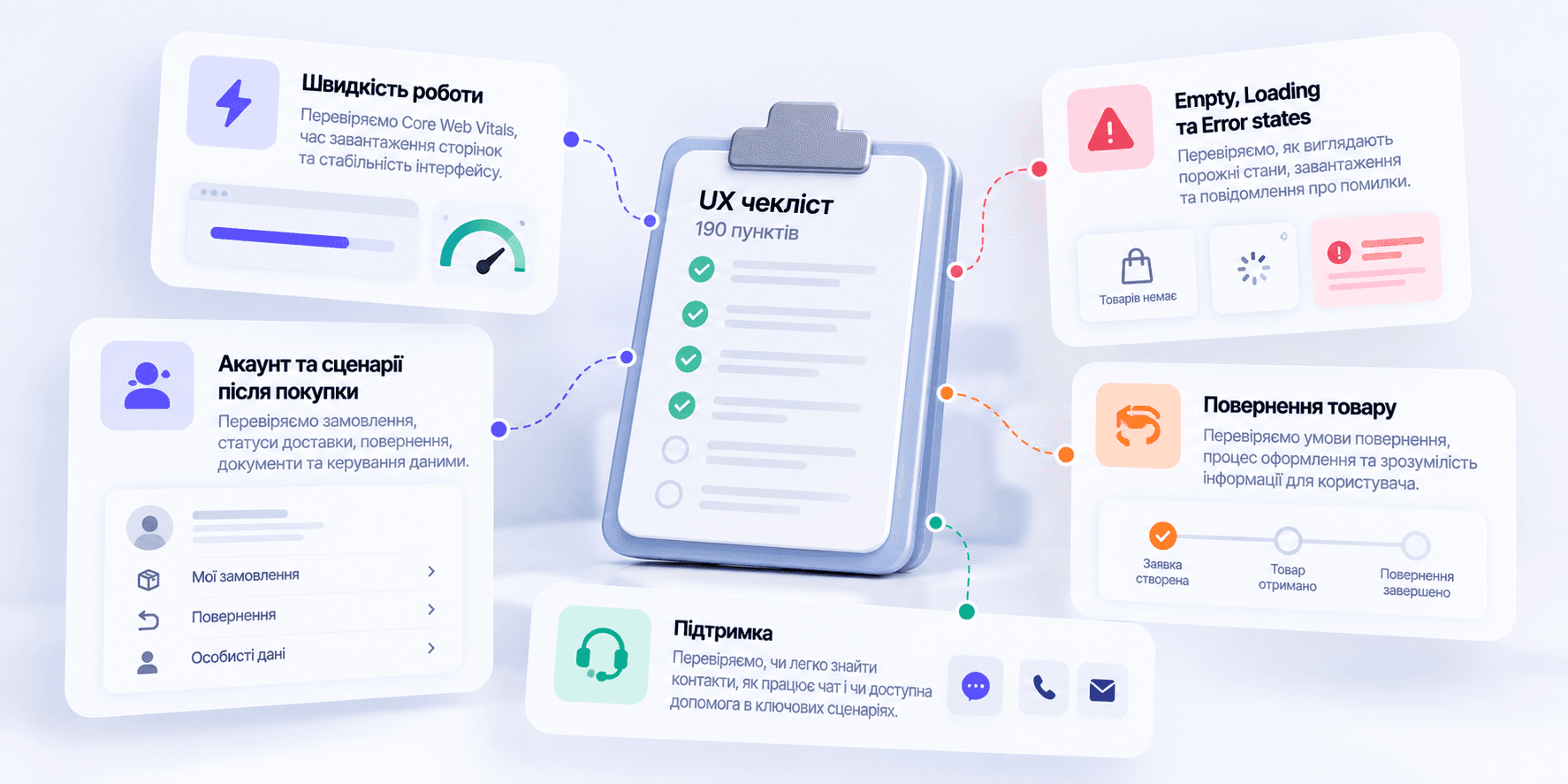
Hay varias áreas que en CHIZZ no recomendamos mezclar con una auditoría UX heurística estándar, pero que sin duda conviene evaluar en paralelo.
Rendimiento y velocidad de la tienda
Una interfaz lenta es un problema de UX en sí mismo. Se nota especialmente en el catálogo, la búsqueda, los filtros y el checkout.
Revisa las Core Web Vitals, el tiempo de carga del contenido principal, la respuesta a las interacciones y la estabilidad del diseño. Nunca debería pasar que el usuario vaya a pulsar un botón y este se desplace porque aún está cargando un banner o una imagen.
Presta especial atención al móvil y a las conexiones lentas. Una tienda que va fluida en un MacBook con Wi-Fi rápido puede ofrecer un UX muy distinto en un móvil económico con datos móviles.
Estados vacíos, de carga y de error
Los diseños suelen revisarse con datos de ejemplo ideales. En un producto real, los usuarios se encuentran constantemente con otros estados.
¿Qué pasa cuando no hay stock? ¿Qué ve el usuario mientras carga una página? ¿Cómo se ve una lista de favoritos vacía? ¿Qué ocurre si no cargan las recomendaciones? ¿Qué muestra la tienda tras un pago fallido?
Cada uno de estos estados debe explicar la situación y, siempre que sea posible, sugerir el siguiente paso.
Área de cliente y escenarios posteriores a la compra
El UX de una tienda online no termina en la página de pago correcto.
El usuario debe poder ver pedidos anteriores, seguir la entrega, actualizar sus datos, repetir un pedido, descargar recibos o facturas, iniciar una devolución o contactar con soporte.
Es especialmente importante comunicar bien el estado del pedido. Una etiqueta genérica como «En proceso» sin contexto no explica qué ocurre ni cuándo habrá novedades.
Devoluciones
Las devoluciones forman parte del UX del eCommerce, aunque las empresas preferirían que los clientes nunca las necesitaran.
La política de devoluciones debe ser fácil de encontrar antes de comprar. Después de la compra, el usuario debe saber claramente si puede devolver un artículo, cuánto tiempo le queda y qué pasos debe seguir.
Si el plazo de devolución ha vencido, no basta con quitar el botón. Es mejor explicar por qué ya no es posible.
Atención al cliente
Contactar con soporte nunca debería convertirse en una búsqueda del tesoro.
Los teléfonos, el chat, los formularios u otros canales de soporte deben estar donde los usuarios esperan encontrarlos. Es especialmente importante tener acceso rápido al soporte durante el checkout, tras un pago fallido y en los detalles del pedido.
Cuando un cliente contacta por un pedido concreto, lo ideal es que el sistema ya conozca el número de pedido y los datos clave, en lugar de pedirle que lo escriba todo de nuevo.
Cómo hacer bien una auditoría UX de una tienda online
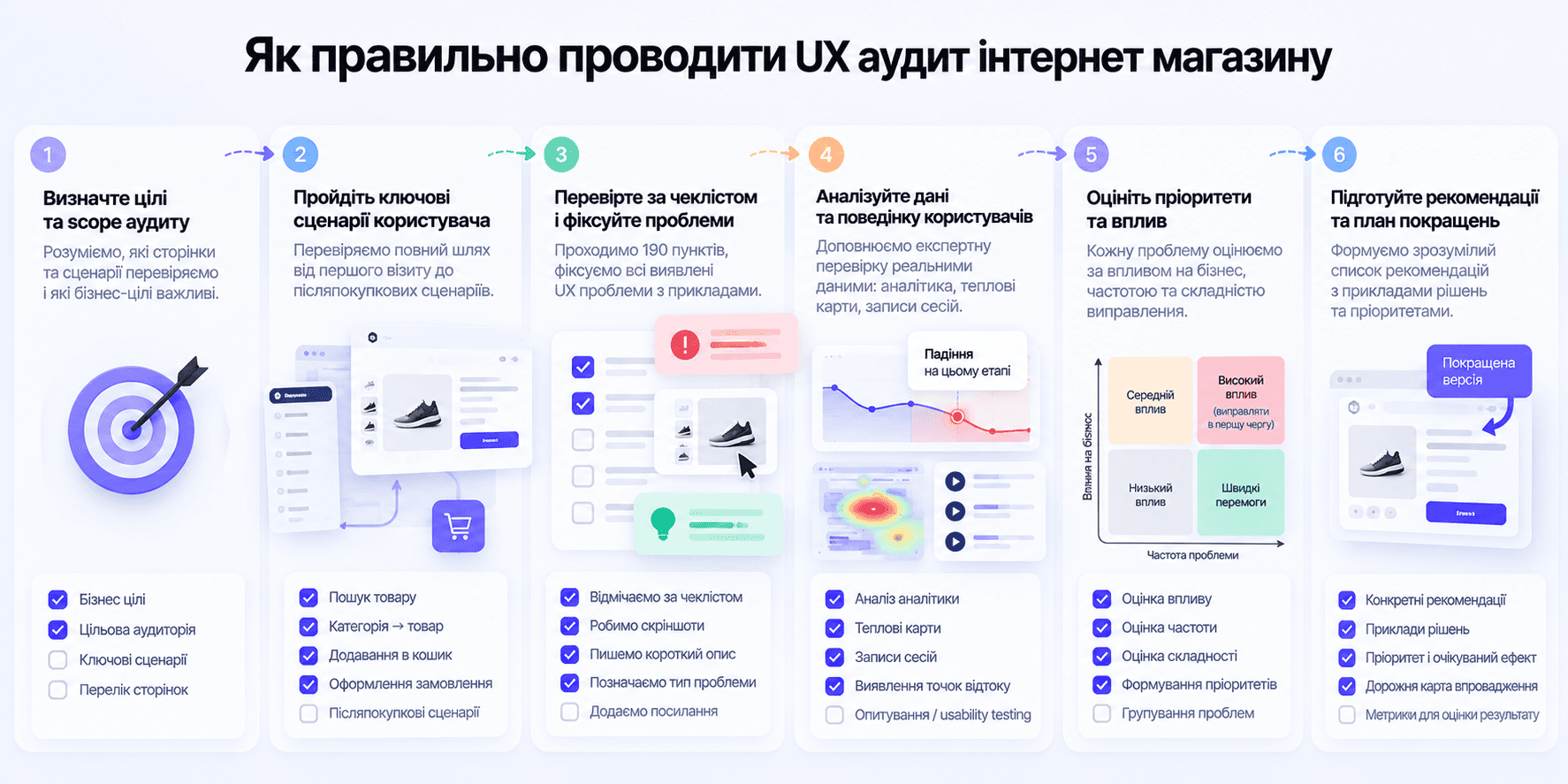
No basta con abrir la página de inicio y marcar mecánicamente 190 casillas.
Empieza por los recorridos de usuario clave.
Por ejemplo: encontrar un producto concreto por el catálogo. Encontrarlo por la búsqueda. Filtrar una categoría. Comparar varias opciones. Revisar una ficha de producto. Añadirlo al carrito. Cambiar la cantidad. Completar el checkout. Repetir el mismo flujo desde un smartphone.
Después, recorre los casos límite: búsquedas con erratas, búsquedas sin resultados, una talla agotada, un carrito vacío, errores de validación en formularios, pagos fallidos y volver desde una ficha a un catálogo con mucho scroll.
Es en estas situaciones donde aparecen los puntos de fricción, problemas que rara vez se ven en los diseños pulidos de las páginas principales.
No trates todos los problemas UX por igual
Tras una auditoría es fácil acabar con una lista de decenas de problemas. Pero arreglarlos en orden aleatorio es un error.
En CHIZZ evaluamos cada problema según al menos tres parámetros clave:
Impacto. ¿Hasta qué punto impide el problema que el usuario cumpla su objetivo?
Frecuencia. ¿Con qué frecuencia se encuentran los usuarios con este escenario?
Valor para el negocio. ¿Qué relación tiene este escenario con una compra u otra conversión clave?
Por ejemplo, una pequeña incoherencia visual en el pie de página puede aparecer en todas las páginas y apenas afectar a las ventas. En cambio, un mensaje de error confuso al introducir los datos de pago puede aparecer menos, pero impide directamente que se completen pedidos.
La prioridad en estos casos, lógicamente, debe ser distinta.
Un checklist no sustituye a la investigación con usuarios
Ni siquiera un checklist de 190 puntos puede prever todas las particularidades de una tienda concreta. Un experto puede detectar desviaciones de las heurísticas UX establecidas, pero no siempre los problemas propios de la audiencia, el catálogo o el modelo de negocio de la tienda.
Por eso el siguiente paso lógico tras una revisión experta es analizar las métricas de producto, los mapas de calor, las grabaciones de sesiones y hacer pruebas de usabilidad.
La analítica mostrará dónde abandonan los usuarios. Las grabaciones mostrarán qué hicieron justo antes. Las pruebas de usabilidad revelarán por qué un elemento o escenario genera fricción.
Una auditoría UX debe terminar con un plan de acción, no solo con una lista de fallos
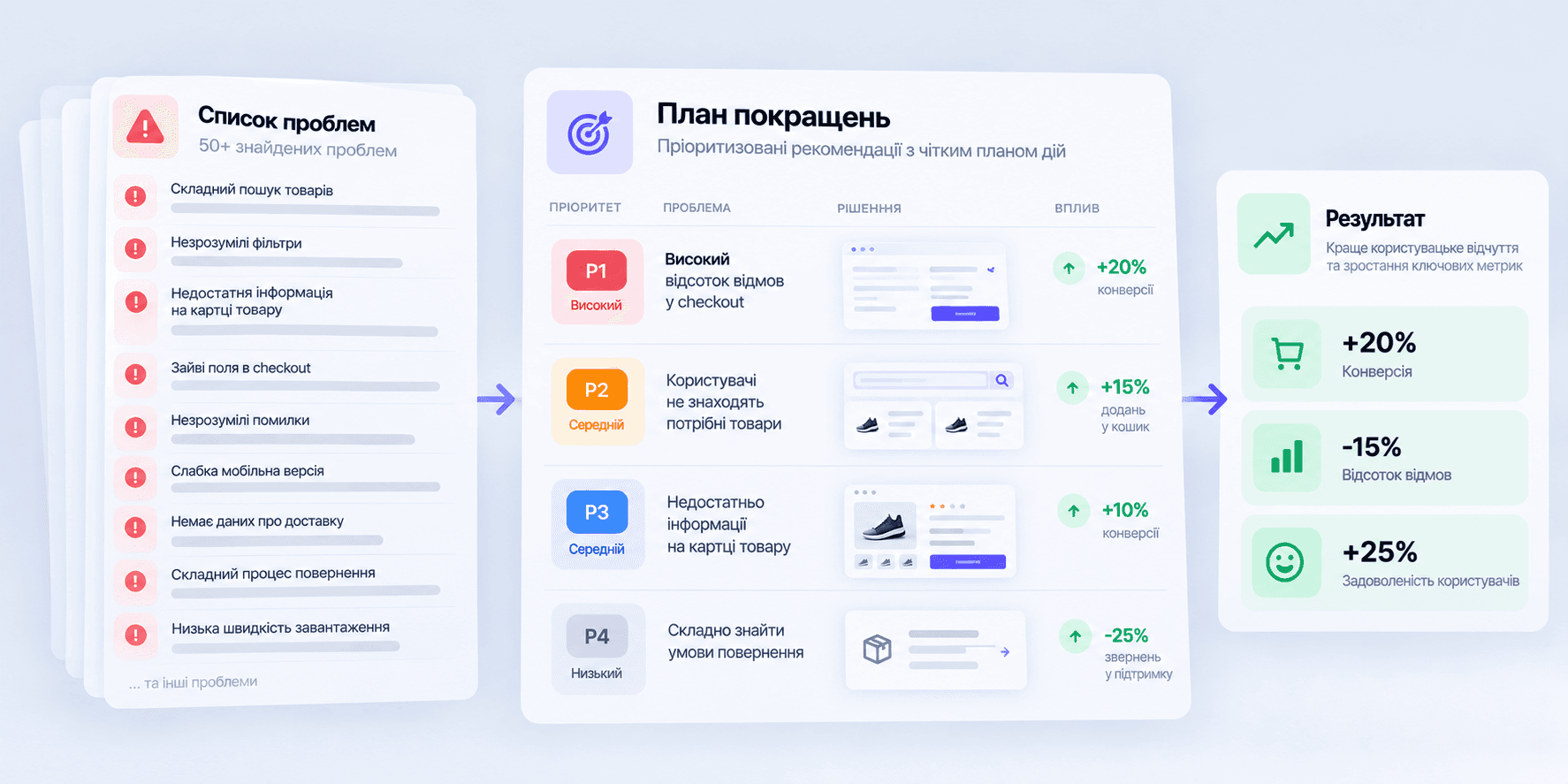
No basta con encontrar 50 problemas y reunirlos en un PDF. El resultado de una buena auditoría debe ser una hoja de ruta clara y priorizada de hipótesis y recomendaciones. El equipo debe saber qué arreglar primero, por qué importa y cómo mejorará con ello la experiencia de usuario.
Algunos problemas se resuelven con pequeños ajustes de UI o de textos. Otros pueden requerir replantear la arquitectura de información, la navegación del catálogo, el comportamiento de la búsqueda o el flujo de checkout. En algunos casos, la auditoría revela que hay que rediseñar desde cero todo un recorrido de usuario.
En definitiva, una auditoría UX no debe verse como una valoración del diseño visual, sino como un método práctico para encontrar justo los puntos en los que la interfaz impide a los clientes completar una compra.
- 01Qué es una auditoría de usabilidad de una tienda online
- 021. UX general y estructura del sitio
- 032. Página de inicio
- 043. Navegación y catálogo
- 054. Búsqueda
- 065. Categoría y listado de productos
- 076. Filtros y ordenación
- 087. Ficha de producto
- 098. Carrito
- 109. Checkout
- 1110. UX móvil
- 1211. Accesibilidad
- 13Qué más revisar fuera de los 190 puntos UX
- 14Cómo hacer bien una auditoría UX de una tienda online
- 15No trates todos los problemas UX por igual
- 16Un checklist no sustituye a la investigación con usuarios
- 17Una auditoría UX debe terminar con un plan de acción, no solo con una lista de fallos
[ Boletín ]
Nuevos artículos: directo a tu correo
Análisis prácticos de UX, SaaS, eCommerce y CRM desde nuestra experiencia. Sin spam: solo contenido nuevo.